
Veebianalüütika juhend
Kuidas jagada õigusi GA4
Selles juhendis kirjeldame, kuidas GA4 platvormil õigusi jagada: kellele, millisel tasemel ja kust seda tehakse. Kui GA4 on alles seadistamata või numbrid ei klapi, vaata meie GA4 seadistamise teenust; õiguste jagamine on tavaliselt selle esimene samm. Kui tahad ise teha, järgi juhendit kuidas seadistada GA4.
Kuidas jagada õiguseid Google Analytics 4-s?

-
Logi sisse GA4 kontole
Ava Google Analytics ja vali sobiv konto ja vara (property), mille õigusi soovid jagada.
-
Mine Admin menüüsse
Vasakus allnurgas klõpsa Admin (hammasrattaikoon).
-
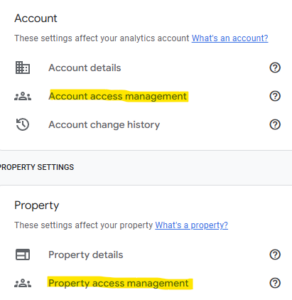
Vali ‘Account Access Management’ või ‘Property Access Management’
- Kui soovid jagada ligipääsu kogu kontole, vali Account Access Management.
- Kui ainult konkreetsele varale, vali Property Access Management.
-
Lisa uus kasutaja
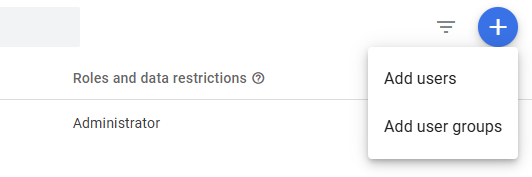
- Vajuta sinist + nuppu ja vali Add users.
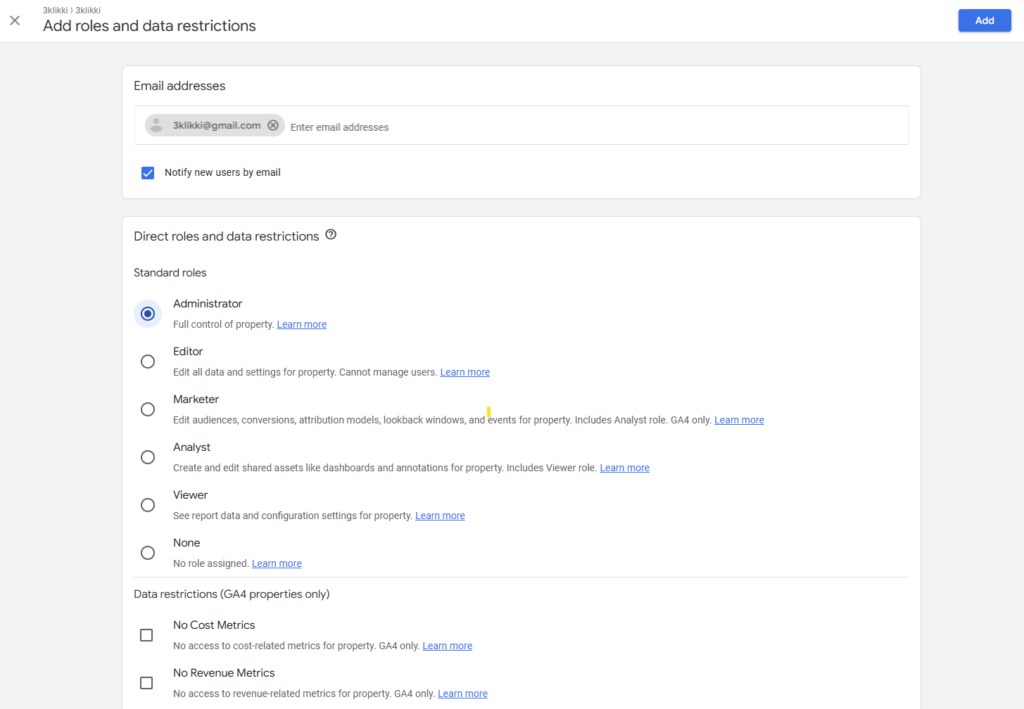
- Sisesta kasutaja e-posti aadress.
-
Määra õiguste tase
- Administrator
- Kõik õigused, sh teiste kasutajate lisamine.
- Editor
- Saab andmeid muuta ja konfigureerida.
- Viewer
- Saab ainult andmeid vaadata.
- Analyst
- Saab lisada ja jagada märgistusi raportites.
Lisaks saate veel valida kas soovite jagada õigusi, et näeks ka käivet ja kulunäitajaid. Need on 2 kõige alumist linnukest.
-
Salvesta muudatused
Vajuta Add ja kasutajale saadetakse kutse e-postile.
Konto või vara tasemel – kumba valida?
GA4-s saab õigusi jagada kahel tasemel. Konto (Account) tasemel antud õigus kehtib kõigile selle konto all olevatele varadele. Vara (Property) tasemel antud õigus kehtib ainult ühele veebilehele või rakendusele. Kui sul on ühe konto all mitu veebilehte ja partner tegeleb neist ainult ühega, lisa ta vara tasemel. Kasutajaid saab lisada ainult see, kellel endal on Administrator-roll.
GA4 rollid lühidalt
- Administrator – täielik kontroll, sh kasutajate lisamine ja eemaldamine.
- Editor – saab muuta seadeid, sündmusi ja võtmesündmusi, aga mitte kasutajaid hallata.
- Marketer – saab luua sihtrühmi ja võtmesündmusi, seadeid muuta ei saa.
- Analyst – saab luua ja jagada uuringuid ja raporteid.
- Viewer – näeb andmeid ja seadeid, midagi muuta ei saa.
Andmepiirangud No Cost Metrics ja No Revenue Metrics peidavad kasutaja eest vastavalt kulu- ja käibenäitajad. Kui annad ligipääsu reklaamiagentuurile, jäta need märkimata – ilma käibeta ei saa reklaami tulemust hinnata.
Levinud vead õiguste jagamisel
- Õigus antakse Viewer-rollis, kuigi partner peab seadistama konversioone – töö jääb seisma.
- Kutse saadetakse aadressile, mis ei ole Google'i konto.
- Ligipääs antakse vanale Universal Analyticsi varale, mitte GA4 varale.
- Endise töötaja või eelmise agentuuri ligipääs jääb aastateks alles.
Kui GA4 on jagatud, on järgmine samm tavaliselt mõõtmise korda tegemine: vaata GA4 seadistamise teenust, Google Tag Manageri juhendit ja juhendit Google Adsi konversioonide seadistamise kohta.
Korduma kippuvad küsimused
Millise rolli peaks agentuurile andma?
Tavaliselt Editor (toimetaja) vara tasemel. See lubab seadistada sündmusi ja võtmesündmusi, luua sihtrühmi ning siduda GA4 Google Adsi kontoga. Ainult raportite vaatamiseks piisab Viewer-rollist.
Kas õigusi saab anda ainult ühele varale, mitte kogu kontole?
Jah. Kui lisad kasutaja vara (Property) tasemel menüüst Property Access Management, näeb ta ainult seda vara. Konto tasemel antud õigused kehtivad kõigile selle konto varadele.
Kutse ei jõua kohale – mida teha?
Kontrolli, et e-posti aadress oleks Google'i konto (Gmail või Google Workspace) ja kirjutatud täpselt õigesti. Kasutaja näeb vara ka ilma kutsekirjata, kui logib sama kontoga aadressil analytics.google.com sisse.
Kuidas ligipääs hiljem eemaldada?
Samast kohast: Admin → Access Management, vali kasutaja, ava kolme punkti menüü ja vali Remove access. Tasub kord aastas üle vaadata, kellel on ligipääs endiselt alles.